×

KingSpec Group, всемирно известный бренд систем хранения данных, представляет обширную линейку высокопроизводительных продуктов хранения потребительского уровня для клиентов по всему миру. KingSpec Решения для хранения данных отличаются комплексными интерфейсами, разнообразной емкостью и совместимостью с новейшими устройствами в различных полевых приложениях.

Подробнее

MemoStone — новая инновационная серия под брендом KingSpec , стремящаяся предложить портативные решения для хранения данных пользователям по всему миру. Основная задача — предоставить клиентам портативные решения для хранения данных, характеризующиеся высокой скоростью, легкостью, компактностью, мобильностью и конфиденциальностью данных. MemoStone стремится предоставить наиболее подходящие портативные решения для хранения данных для пользователей различных профессий.

Подробнее

Mixage — новая серия KingSpec, которая занимается предоставлением профессиональных решений для хранения данных для пользователей аудиовизуальных материалов по всему миру. Mixage предоставляет клиентам высокопроизводительные, емкие и надежные решения для хранения данных. Разработка профессиональных карт памяти и аксессуаров с учетом разнообразных требований к съемке и видеоклипам.

Подробнее
×

Новости

Как установить внешний SSD?

Вид: 47647 Автор: Редактор сайта Время публикации: Происхождение: Сайт

Итак, вы только что получили свой внешний SSD и хотите настроить вещи, чтобы вы могли использовать его, когда это необходимо. Что ж, нет необходимости в том, чтобы профессионал настраивал все за вас и устанавливал драйвер. Это одна из самых простых вещей, которые вы будете делать с вашим SSD.

Как установить внешний SSD на компьютер?

Когда вы приобретете внешний твердотельный накопитель, вам не нужно будет делать много технических вещей. На самом деле, с правильными портами на вашем ПК это будет легко. Итак, следуйте инструкциям ниже и легко установите внешний диск на свой компьютер.

1. Подключите SSD к компьютеру

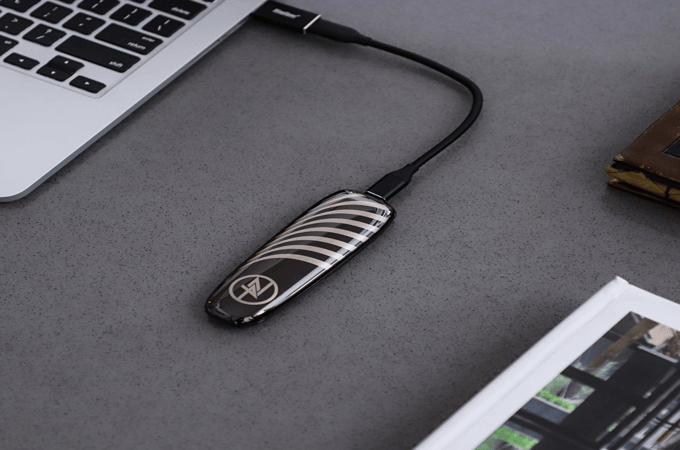
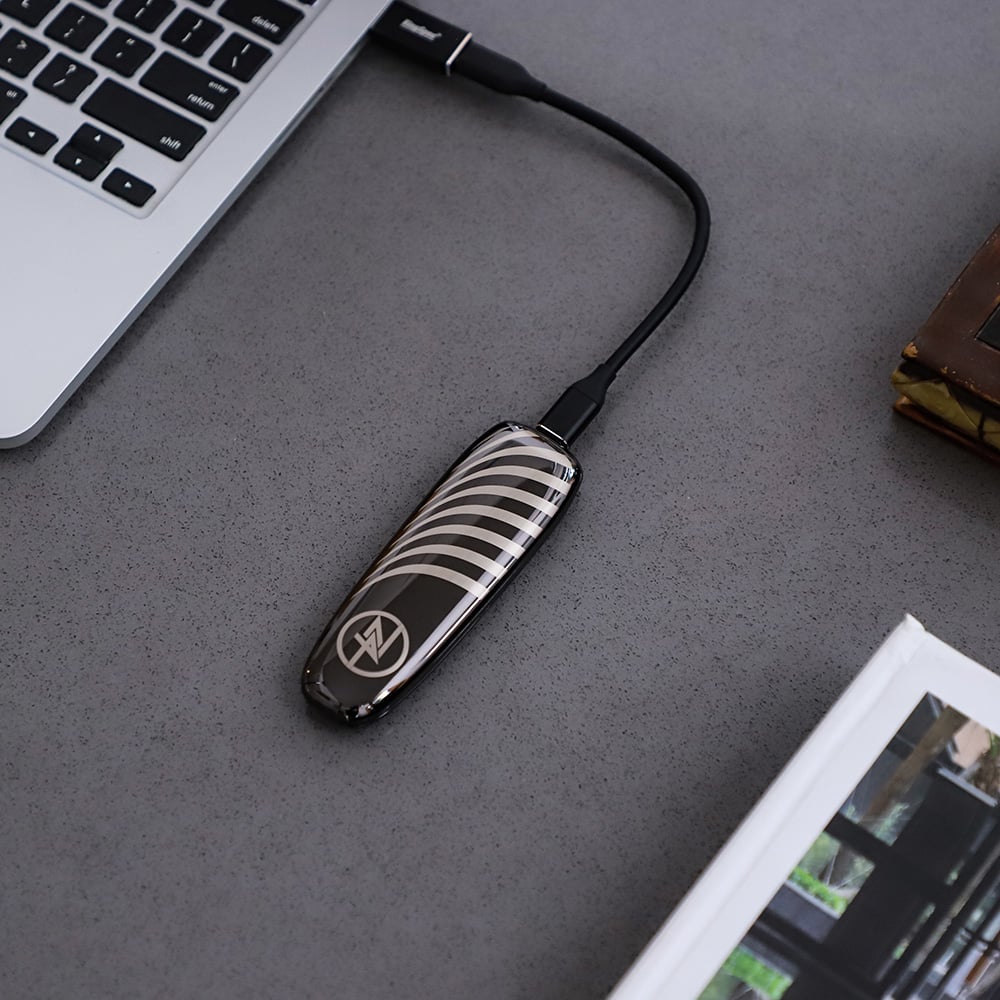
Во-первых, вам нужно подключить SSD к компьютеру. Большинство внешних накопителей поставляются со специальными проводами с портами USB A или USB C для подключения к ПК. Вы должны подключить этот провод к ПК и внешнему диску, чтобы установить соединение. Вы также услышите тональный сигнал подключения USB на вашем ПК.

Портативный твердотельный накопитель Z4

2. Сохраните что-нибудь на SSD

Теперь вы увидите SSD, доступный в проводнике на вашем ПК. Просто переместите или скопируйте файл с вашего ПК на этот SSD, чтобы убедиться, что оба устройства успешно подключены и работают нормально. Это не обязательно должен быть огромный файл, но вы можете попробовать любой файл, который у вас есть.

3. Сделайте разделы, если хотите

Создание разделов будет целесообразно, если у вас есть внешний твердотельный накопитель емкостью около 1 ТБ. Благодаря разделам повышается надежность данных, и вы также можете легко управлять файлами между разделами.

Создание разделов позволяет использовать этот диск в качестве внешнего загрузочного диска, установив ОС на один раздел. Итак, если вы хотите, вы можете сделать разделы, используя управление дисками на вашем ПК.

Примечание:

Процесс будет сильно отличаться, если вы хотите установить внешний твердотельный накопитель в качестве внутреннего.

Каковы преимущества использования внешнего твердотельного накопителя

Внешние твердотельные накопители сравнительно дороже внешних жестких дисков. Итак, почему вы должны использовать их, если вы используете их только для передачи данных между устройствами и создания резервных копий? Вот несколько причин почему.

Исключительно высокая скорость передачи

С увеличением размера файлов вы не можете долго ждать, чтобы скопировать один файл с ПК на диск или наоборот. Жесткие диски имеют скорость чтения и записи всего несколько сотен МБ/с. С другой стороны, твердотельные накопители имеют гораздо более высокую скорость передачи данных — до 2 ГБ/с. Таким образом, использование жесткого диска, на передачу которого уходили минуты, теперь будет занимать всего несколько секунд.

Надежность

Внешние твердотельные накопители значительно повышают надежность. Обычно они хорошо противостоят внешним воздействиям, и, в отличие от жестких дисков, в них нет движущихся частей, поэтому их шансы выйти из строя значительно меньше.

С легкостью установите лучший внешний накопитель на свой компьютер.

Право внешний SSD защитит вас от проблем с установкой или настройкой. Итак, просмотрите доступные варианты, чтобы выбрать тот, который лучше всего соответствует вашим потребностям для первоклассного опыта.

×

Свяжитесь с нами

CAPTCHA,

Продолжая использовать сайт, вы соглашаетесь с нашими политику конфиденциальности Условия и положения.

Нанимайте глобальных агентов и дистрибьюторов Присоединиться

Я согласен